Оптимизация изображений на сайте: как уменьшить вес и сохранить детали
Чтобы уменьшить вес изображений на сайте, сначала выясните, какой файл действительно получает посетитель и в каком размере он показан. Затем подготовьте подходящие по разрешению варианты, выберите формат и степень сжатия, подключите их в шаблоне и проверьте результат на странице. Маленькая картинка в карточке может оставаться многомегабайтным оригиналом: уменьшение через стили само по себе не меняет скачиваемый файл.
Первый шаг для владельца — выбрать одну медленную страницу и одно заметное изображение: фотографию товара, обложку или главный баннер. Попросите подрядчика показать адрес загружаемого ресурса, его размер в байтах, разрешение и видимый размер блока. Это позволит обсуждать конкретное исправление вместо обещания «оптимизировать все картинки».
Ниже — порядок для обычных растровых изображений. Он не заменяет диагностику сервера и скриптов. Пример с кодированием действительно выполнен локально, но на искусственной иллюстрации: ускорение рабочего магазина и рост продаж в нём не измерялись.
1. Найдите файл, который загружает страница
В браузере откройте инструменты разработчика, вкладку Network, включите фильтр изображений и перезагрузите страницу. Для сравнения новой загрузки временно отключите кэш в инструментах. Смотрите не только на имя файла в медиатеке: сайт может выдавать производную другого размера, а может продолжать ссылаться на исходник.
Для выбранной картинки сохраните несколько наблюдений:
- Какой ресурс выбран. Зафиксируйте полный URL и фактический формат ответа. Расширение имени не всегда описывает содержимое: сервис обработки может выдавать разные форматы по одному адресу.
- Сколько передано. Отличайте размер тела изображения от общего объёма передачи с заголовками. Если ресурс взят из кэша, текущая сетевая передача не показывает, сколько получит новый посетитель.
- Сколько пикселей нужно. Сравните разрешение файла с шириной блока на телефоне и компьютере. Для увеличения товара отдельно проверьте полноэкранный просмотр.
- Где проходит задержка. Долгое ожидание начала ответа и долгое получение большого тела — разные проблемы. Замена PNG на WebP не исправляет причину медленного ответа приложения.
Это диагностическая выборка, а не требование вручную просмотреть всю медиатеку. Начните с первого экрана и повторяющихся карточек. Если на странице много разных проблем, используйте общий чек-лист проверки сайта, а обработку изображений выделите в отдельную задачу.
2. Разделите оригинал, карточку и увеличение
Оригинал нужен для хранения и подготовки производных. Карточка каталога, крупная фотография товара и фоновый баннер выполняют разные задачи. Им не обязательно скачивать один и тот же файл.
Перед обработкой договоритесь, что посетитель должен рассмотреть. В каталоге важен узнаваемый силуэт; в карточке ткани — фактура; в техническом товаре — отверстия, разъёмы и маркировка. Уменьшенный файл, который скрывает важную деталь, нельзя принимать только за небольшой вес.
Разрешение выбирают с учётом размера блока и плотности пикселей экрана. Если фотография показана шириной 480 CSS-пикселей, для экрана с плотностью 2 может понадобиться вариант около 960 физических пикселей по ширине. Это ориентир для набора производных, а не правило всегда отдавать именно 960: браузер учитывает доступные варианты и условия загрузки.
В адаптивной разметке srcset перечисляет кандидатов, а sizes описывает ожидаемую ширину изображения в макете. Итоговый выбор оставляют браузеру; отдельные элементы <picture> позволяют задавать форматы и варианты композиции. Эти роли объяснены в руководстве web.dev по адаптивным изображениям.
Полезное задание подрядчику: определить размеры для каждого шаблона и сделать так, чтобы следующие загрузки редактора автоматически получали нужные варианты. Однократное сжатие старого архива не поможет, если новая фотография снова попадёт на страницу оригиналом.
3. Выберите формат на небольшой выборке
Не начинайте с массовой перезаписи файлов. Возьмите несколько характерных изображений: фотографию с мелкой фактурой, гладкий фон, полупрозрачный объект и картинку с тонкими линиями. Сравните подходящие форматы и настройки на видимом размере.
Для фотографий можно проверить WebP или AVIF рядом с текущим JPEG. Новый формат не гарантирует меньший размер при любой настройке и одинаковую визуальную точность. Для схем, текста, логотипов и прозрачности требования другие; иногда разумнее сохранить PNG или исходный векторный SVG. Анимацию нужно проверять как последовательность кадров, иначе после преобразования останется только один кадр.
Параметр качества — настройка конкретного кодировщика. Число 82 в одном инструменте не означает ту же картинку и потери, что 82 в другом формате. Отдельно проверяйте края, цвет, прозрачность и важные детали. Устройство должно получать формат, который оно поддерживает; запасной вариант можно описать через <picture>. Выбор формата и управление источниками рассмотрены в документации MDN для изображений.
Каждую производную готовьте из сохранённого оригинала. Цепочка «сжатый JPEG → ещё один JPEG → маленький WebP» накапливает потери и затрудняет повторную подготовку. Выпускайте новые адреса производных и переключайте шаблон после проверки; возможность вернуть прежние ссылки полезнее, чем необратимая перезапись всей медиатеки.
Проверяемый пример: формат и разрешение уменьшают разные издержки
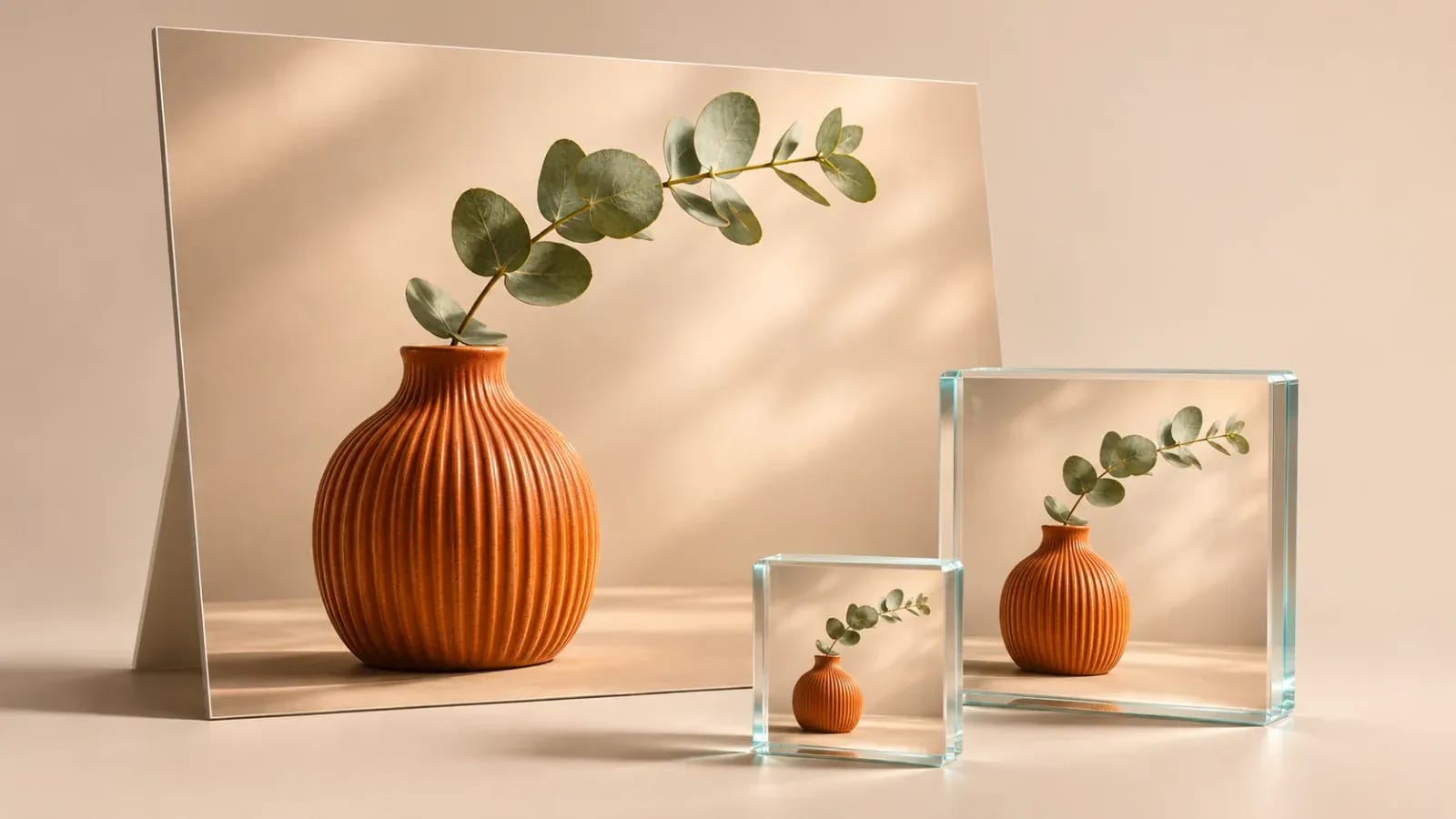
Для этой статьи сгенерирована искусственная иллюстрация: оранжевая ваза с веткой эвкалипта в нескольких рамках. Исходный PNG имеет размер 1672×941 и занимает 1 855 459 байт. Это не фотография товара клиента и не снимок работающего сайта.
На локальном компьютере кодировщик cwebp создал три независимые производные из этого PNG. Во всех случаях использованы настройки -q 82 -m 6; режим без потерь не включался. Получились следующие файлы:
- Полное разрешение. WebP 1672×941 занял 67 212 байт. Геометрия изображения осталась прежней, изменились способ кодирования и точность представления деталей.
- Средний вариант. WebP шириной 960 px получился размером 960×541 и занял 28 000 байт. Высота рассчитана кодировщиком с округлением; этот файл уже содержит меньше пикселей.
- Маленький вариант. WebP 480×271 занял 10 312 байт. Он подходит для оценки небольшого превью, но не заменяет исходник для рассмотрения мелких деталей.
Пример воспроизводится командами для установленного cwebp. source.png здесь — именно сохранённый исходник эксперимента, а не любой файл с похожим именем:
cwebp -q 82 -m 6 source.png -o full.webp
cwebp -q 82 -m 6 -resize 960 0 source.png -o medium.webp
cwebp -q 82 -m 6 -resize 480 0 source.png -o small.webp
Нулевая высота в параметре изменения размера позволяет рассчитать её по пропорциям. Назначение параметров опубликовано в официальном справочнике cwebp.
Все три файла открылись и декодировались. Автоматическая сверка прошла девять критериев: исходник не изменился, производные имеют нужный формат и ширину, полный вариант сохранил размеры, пропорции соблюдены с округлением, а размеры файлов в этом опыте последовательно уменьшились. При визуальном просмотре маленького варианта заметна потеря тонкой фактуры; нулевую потерю качества мы не заявляем.
Что доказывает этот опыт. Для одной искусственной иллюстрации смена кодирования снизила объём файла, а уменьшение разрешения снизило его дополнительно. Исходник сохранён, параметры известны, результаты можно пересчитать.
Что из него не следует. Такой коэффициент уменьшения не обещан для JPEG-фотографий, шумных снимков, прозрачных изображений или другого кодировщика. Скорость браузера, работа CMS/CDN, LCP и поведение покупателей здесь не измерялись. Проверка байтов не заменяет приёмку важных деталей на реальном товаре.
4. Подключите производные в шаблоне
Создать маленькие файлы недостаточно: страница должна начать их запрашивать. Попросите показать обычную загрузку карточки и отдельно открытие увеличенной фотографии. Проверьте выбранный URL в Network при новом заходе на страницу, а не только существование файлов на сервере.
Если шаблон использует srcset и sizes, описание ширины должно соответствовать реальной сетке. Ошибка в sizes может заставить браузер выбрать слишком большой вариант. Приёмку проводите с зафиксированными шириной окна, плотностью экрана и условиями кэша: результаты разных условий нельзя честно сравнивать как «до» и «после».
Размеры width и height или эквивалентное правило соотношения сторон помогают заранее выделить место под изображение. Тогда соседний текст не должен уезжать при его появлении. alt описывает смысловую картинку для тех, кто её не видит; это не поле для набора поисковых фраз. Атрибуты и их назначение описаны в справочнике MDN.
Отложенную загрузку loading="lazy" обычно применяют к изображениям ниже первого экрана. Главную видимую фотографию не стоит автоматически откладывать вместе со всем каталогом: это может задержать её появление. lazy меняет момент запроса, а не степень сжатия файла. Это ограничение отдельно указано в руководстве web.dev по lazy loading.
Если производная уже подготовлена, но посетитель видит старую версию, дальше нужна диагностика старой копии и кэша. Повторно пережимать изображение из-за старого URL бессмысленно.
5. Примите результат и закрепите правила для редактора
Достаточно начать с одного шаблона и согласованной выборки. Не распространяйте обработку на весь каталог, пока не понятно, что остаются нужные цвета, фактура, прозрачность, кадрирование и увеличение.
Для приёмки попросите подрядчика передать:
- Исходные и новые URL выбранных файлов, размеры в пикселях и байтах, параметры обработки.
- Подтверждение, что страница запрашивает производную в обычном сценарии, а увеличение открывает подходящий крупный вариант.
- Визуальное сравнение на согласованных размерах блока: товар целиком виден, важные детали различимы, цвет и прозрачность приемлемы.
- Сопоставимый замер одной страницы до и после, если задача включает ускорение. Условия сети, устройства и кэша должны быть одинаковыми; отдельно фиксируются объём изображений и показатель загрузки страницы.
- Правило для следующих загрузок: допустимый исходник, размеры производных, ответственный за визуальную проверку и способ вернуть предыдущие ссылки.
Универсального требования «каждая картинка меньше 100 КБ» здесь нет. Небольшое превью и детальная фотография в увеличении имеют разные задачи. Ограничение по весу задавайте после выбора размеров и проверки достаточной точности, затем контролируйте его на новых материалах.
Если требуется разовая доработка обработки изображений и шаблонов, её можно обсудить в рамках ремонта и поддержки сайта. Для начала достаточно прислать адрес страницы и указать, какую деталь посетитель должен видеть. После диагностики можно согласовать небольшую выборку, критерии приёмки и дальнейшую обработку каталога.
Частые вопросы
Нет. Стили задают видимый размер блока, но сами по себе не уменьшают файл, который браузер скачивает. Подготовьте подходящую производную и проверьте, что страница запрашивает именно её.
Массовое преобразование без выборки не требуется. Сравните характерные фотографии, схемы, прозрачные изображения и анимацию. Формат и настройки выбирают по объёму, совместимости и достаточной точности; исходники сохраняют.
Единого числа нет: превью, главный баннер и увеличение товара решают разные задачи. Сначала определите видимый размер, плотность экрана и важные детали, затем задайте проверенный предел для каждого шаблона.
Страница может продолжать загружать старый оригинал. Кроме того, задержку могут создавать сервер, скрипты и другие ресурсы. Сверьте выбранный URL и объём передачи, затем сравните одну страницу в одинаковых условиях. Уменьшение байтов само по себе не доказывает улучшение LCP.